チャートを確認するときは、直近の値動きを細かく見たい場合と、少し長い期間をまとめて見たい場合があります。チャートギャラリーでは、Ctrl+1〜5のショートカットを使うと、マウス操作なしで表示幅をすぐ切り替えられます。
まず答え
Ctrl+1〜5で表示幅を「最小・小・中・大・最大」に切り替えられます
Ctrl+1が最小、Ctrl+5が最大です。数字が大きくなるほど、チャートを広い範囲で確認できます。
この記事のタグ
01
確認したい銘柄のチャートを表示する
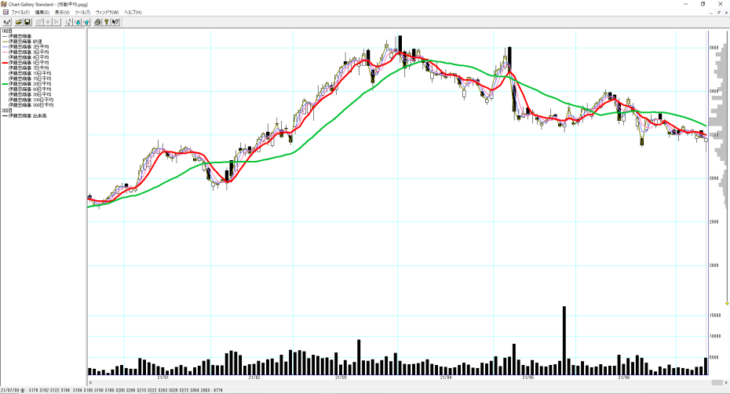
最初に、表示幅を変更したい銘柄のチャートを開きます。現在どの程度の期間が表示されているかを確認しておくと、切り替えたときの違いが分かりやすくなります。
02
Ctrl+1〜5で表示幅を切り替える
キーボードのCtrlキーを押しながら、1〜5の数字を押します。マウスで操作する場合は「表示 → 幅」から同じ設定を選べます。
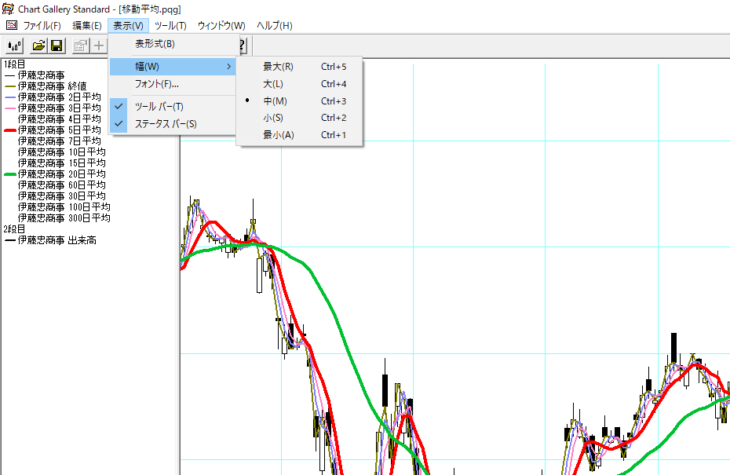
- Ctrl+1:最小
- Ctrl+2:小
- Ctrl+3:中
- Ctrl+4:大
- Ctrl+5:最大
何度も表示幅を変更する場合は、メニューを開くよりショートカットの方が素早く操作できます。
03
確認したい値動きに合わせて表示幅を使い分ける
直近のローソク足を大きく見たいときは狭い表示幅、長い流れを一度に確認したいときは広い表示幅に切り替えます。
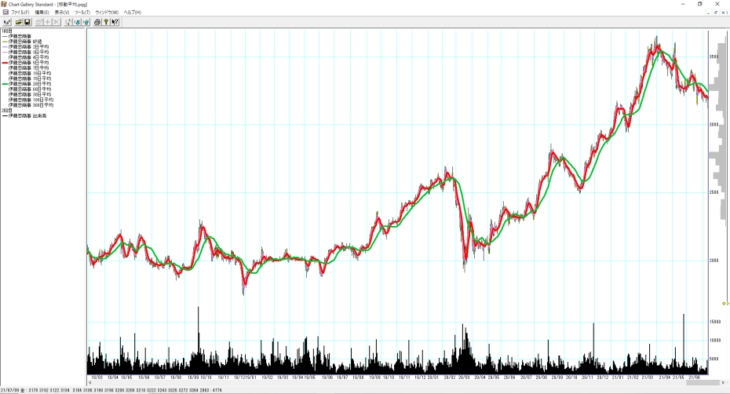
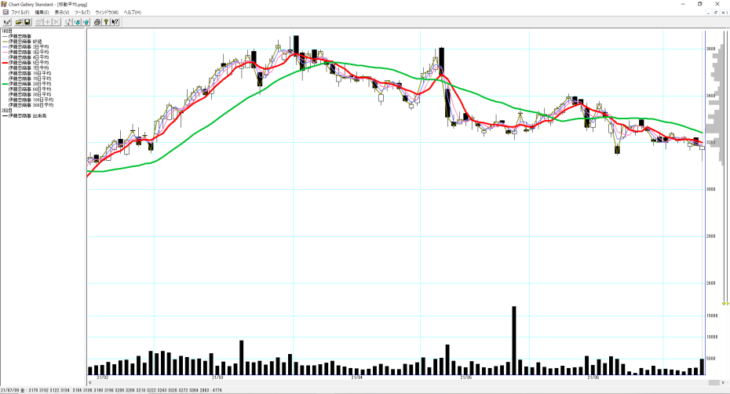
実際に表示される期間は、画面サイズや表示環境によって変わります。1〜5を切り替えながら、自分が見やすい幅を選んでください。
複数銘柄を続けて確認する場合は、Shift+↑↓で銘柄をすばやく切り替える方法も覚えておくと操作を効率化できます。
まとめ
チャートギャラリーでは、Ctrl+1〜5で表示幅を最小から最大まで素早く変更できます。直近の値動きと長期の流れを行き来するときに便利なので、よく使う幅のショートカットを覚えておくとチャート確認がスムーズになります。
NEXT GUIDE
次に確認すると購入判断が進みます
閲覧内容からおすすめを準備しています。