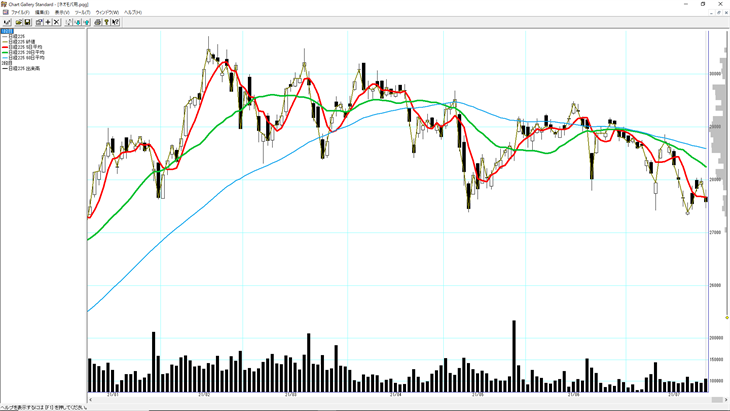
チャートギャラリーを開いたとき、株価が数字の一覧で表示されていたり、ローソク足ではなくバーチャートになっていることがあります。
ローソク足チャートへ切り替える方法は、現在どの表示になっているかによって異なります。表形式なら「表示」メニューからチャートへ切り替え、バーチャートなら設定を変更します。
表形式なら「表示 → チャート」、バーチャートなら「設定」でローソク足表示へ変更します。
株価の数字が並ぶ表形式の場合は、メニューの「表示」から「チャート」を選びます。バーチャートの場合は「設定」を開き、「四本値をローソク足でなくバーチャートで表示」のチェックを外して再起動します。
現在の表示が表形式かチャートか確認する
まず、チャートギャラリーを起動して現在の表示を確認します。株価の数字が多数並んでいる場合は、チャートではなく表形式で表示されています。
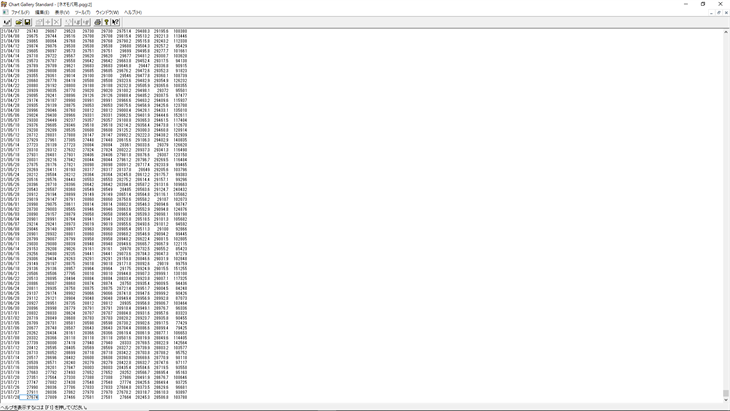
ローソク足へ切り替える前に、現在が「表形式」なのか「バーチャート」なのかを確認すると迷いにくくなります。
表形式なら「表示」から「チャート」を選ぶ
表形式で表示されている場合は、上部メニューの「表示」を開き、「チャート」を選択します。
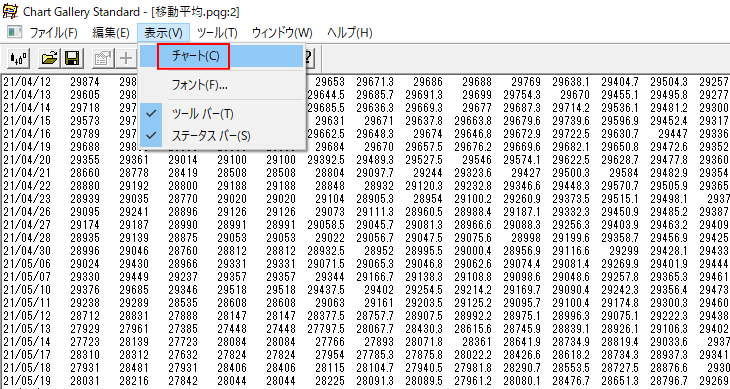
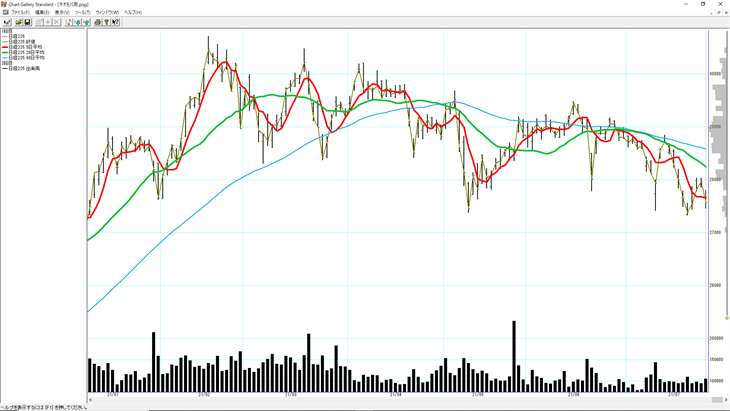
これで数字の一覧からチャート表示へ切り替わります。通常の設定であれば、ローソク足チャートが表示されます。
バーチャートなら設定を変更する
チャートは表示されているものの、ローソク足ではなく棒状のバーチャートになっている場合は、上部メニューの「設定」を開きます。
設定画面で「四本値をローソク足でなくバーチャートで表示」のチェックを外します。

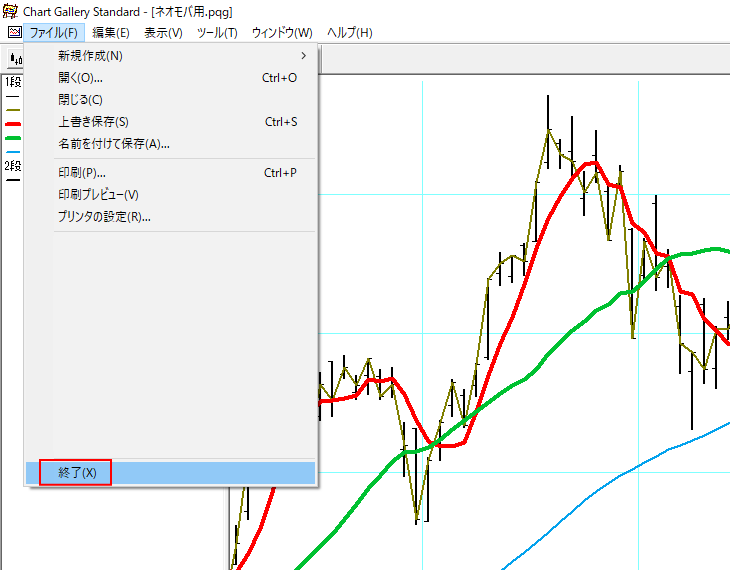
設定を変更したら、チャートギャラリーを一度終了して再起動します。
再起動してローソク足になったか確認する
設定変更後にチャートギャラリーを終了し、もう一度起動します。
再起動後、四本値がローソク足で表示されていれば設定完了です。
ローソク足以外の表示方法も覚えておく
チャートギャラリーでは、株価の表示方法としてローソク足のほかに、バーチャートや終値折れ線チャートも利用できます。
意図せず表示形式が変わったときは、故障と考える前に「表形式なのか」「チャート形式なのか」「バーチャート設定になっていないか」を確認すると原因を切り分けやすくなります。
- 数字の一覧なら「表示 →
チャート」を確認する - バーチャートなら設定画面を確認する
- 設定変更後は一度再起動する
- 再起動後にローソク足表示を確認する
ローソク足に戻すときは現在の表示形式から確認する
チャートギャラリーでローソク足チャートを表示するには、まず現在の表示形式を確認します。表形式なら「表示 →
チャート」、バーチャートなら設定画面でバーチャート表示のチェックを外します。
操作後に再起動してローソク足が表示されれば完了です。表示がおかしいと感じたときも、この順番で確認すれば原因を整理しやすくなります。
次に確認すると購入判断が進みます
閲覧内容からおすすめを準備しています。